Tổng quan về GroupDocs.Signature

Thư viện ký tài liệu mạnh mẽ được thiết kế cho các ứng dụng Python.
Illustration signature

Chữ ký số toàn diện cho tài liệu doanh nghiệp trong Python

GroupDocs.Signature for Python via .NET cung cấp một loạt các tùy chọn chữ ký số, bao gồm văn bản, mã vạch, hình ảnh, chứng chỉ số và siêu dữ liệu cho PDF, tài liệu Office và hình ảnh. Giải pháp được tối ưu hoá cho việc xử lý tài liệu hiệu quả.

Xử lý tài liệu nâng cao

GroupDocs.Signature cho phép bạn quản lý tài liệu đã ký bằng cách tìm kiếm và xác thực chữ ký dựa trên nhiều tiêu chí. Bạn cũng có thể trích xuất dữ liệu chi tiết của tài liệu hoặc tạo trước các trang.

Định dạng đầu ra linh hoạt

API của chúng tôi cho phép bạn kiểm soát định dạng cuối cùng của tài liệu đã ký, hỗ trợ định vị chính xác chữ ký, tùy chỉnh giao diện và lưu ở nhiều định dạng khác nhau. Ngoài ra, bạn có thể bảo mật tài liệu bằng mật khẩu.

Nền tảng độc lập

GroupDocs.Signature for Python via .NET hoạt động liền mạch trên nhiều hệ điều hành.

Amazon
Docker
Azure
VS Code
ReSharper
macOS
Linux
NuGet

Các định dạng tập tin được hỗ trợ

GroupDocs.Signature for Python via .NET hỗ trợ các thao tác cho một loạt các định dạng tệp phổ biến. Tìm hiểu thêm tại đây.

Các định dạng Microsoft Office

  • Word: DOCX, DOC, DOCM, DOT, DOTX, DOTM, RTF
  • Excel: XLSX, XLS, XLSM, XLSB, XLTM, XLT, XLTM, XLTX, XLAM, SXC, SpreadsheetML
  • PowerPoint: PPT, PPTX, PPS, PPSX, PPSM, POT, POTM, POTX, PPTM

Hình ảnh & Định dạng khác

  • Cầm tay: PDF
  • Hình ảnh: JPG, BMP, PNG, TIFF, GIF, DICOM, WEBP
  • Các dạng văn phòng khác: ODT, OTT, OTS, ODS, ODP, OTP, ODG

Các định dạng khác

  • Web: HTML, MHTML
  • Lưu trữ: ZIP, TAR, 7Z
  • Chứng chỉ: PFX

Các tính năng chính của GroupDocs.Signature

Ký PDF, tài liệu Office và hình ảnh một cách dễ dàng bằng chữ ký số.

Feature icon

Chữ ký doanh nghiệp

Sử dụng đa dạng các loại chữ ký để ký tài liệu và đặt chúng trên bất kỳ trang nào ở vị trí mong muốn.

Feature icon

Giao diện chữ ký có thể tùy chỉnh

Dễ dàng tùy chỉnh giao diện chữ ký của bạn, bao gồm màu sắc, phông chữ, viền, xoay và các tùy chọn khác, phù hợp với nhu cầu.

Feature icon

Bảo vệ bằng mật khẩu

Thêm lớp bảo mật bổ sung cho tài liệu đã ký bằng cách bảo vệ chúng bằng mật khẩu.

Feature icon

Ngăn ngừa thay đổi trái phép

Đảm bảo các tài liệu doanh nghiệp quan trọng được bảo vệ khỏi các sửa đổi trái phép bằng cách sử dụng chứng chỉ số.

Feature icon

Định dạng đầu ra linh hoạt

Tạo tài liệu đã ký ở nhiều định dạng. Chuyển đổi tài liệu Word sang PDF một cách liền mạch.

Feature icon

Xem trước tài liệu

Lưu các trang tài liệu riêng lẻ dưới dạng hình ảnh để sử dụng sau.

Feature icon

Tìm kiếm chữ ký

Dễ dàng tìm và truy xuất thông tin về bất kỳ chữ ký nào đã được thêm vào tài liệu của bạn.

Feature icon

Xác thực tài liệu

Xác minh tính xác thực của chữ ký trong bất kỳ tài liệu nào để đảm bảo tính toàn vẹn.

Feature icon

Quản lý Chữ ký

Dễ dàng xóa, di chuyển hoặc chỉnh sửa chữ ký trên bất kỳ trang nào của tài liệu.

Mẫu mã

Dưới đây là một số ví dụ mã minh họa các thao tác điển hình của GroupDocs.Signature for Python via .NET.

Thêm mã QR vào PDF

Việc tích hợp mã QR vào các trang cụ thể của PDF có thể giúp tối ưu hoá quy trình kinh doanh của bạn. Ví dụ này cho thấy cách thêm mã QR bằng GroupDocs.Signature for Python via .NET trong Python.

Cách đặt mã QR vào PDF.

import groupdocs.signature as sg

def run():

    # Tải tài liệu để ký
    with sg.Signature('file_to_sign.pdf') as signature:

        # Tạo tùy chọn mã QR với văn bản được xác định trước
        options = sg.QrCodeSignOptions('The document is approved by John Smith')

        # Định cấu hình loại và vị trí mã hóa mã QR trên trang
        options.EncodeType = sg.QrCodeTypes.QR
        options.Left = 100
        options.Top = 100
    
        # Ký tài liệu và lưu nó dưới dạng tệp kết quả
        signature.Sign('file_with_QR.pdf', options)

Bảo vệ tệp DOCX bằng Chữ ký số

Bảo vệ tài liệu của bạn bằng các chữ ký dựa trên chứng chỉ số. Chữ ký số bảo vệ tài liệu doanh nghiệp của bạn khỏi các thay đổi trái phép.

Đây là cách đảm bảo tính toàn vẹn của tài liệu.

import groupdocs.signature as sg

def run():

    # Tải tài liệu cần được ký điện tử
    with sg.Signature('file_to_sign.docx') as signature:

        # Chỉ định các tùy chọn ký kỹ thuật số và cung cấp đường dẫn đến tệp chứng chỉ
        options = sg.DigitalSignOptions('certificate.pfx')

        # Đặt mật khẩu chứng chỉ
        options.Password = '1234567890'

        # Ký tài liệu và lưu nó vào đường dẫn mong muốn
        signature.Sign('digitally_signed.docx', options)

Sẵn sàng để bắt đầu?

Tải xuống GroupDocs.Signature miễn phí hoặc nhận giấy phép dùng thử để có toàn quyền truy cập!

Tài nguyên hữu ích

Khám phá tài liệu, mẫu mã và hỗ trợ cộng đồng để nâng cao trải nghiệm của bạn.

Lời khuyên về giấy phép tạm thời

1
Đăng ký bằng email công việc của bạn. Dịch vụ thư miễn phí không được phép.
2
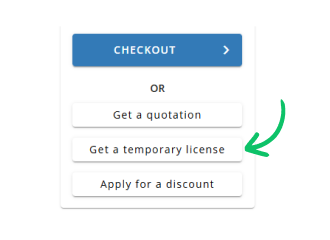
Sử dụng nút Nhận giấy phép tạm thời ở Bước thứ hai.
 Tiếng Việt