GroupDocs.Markdown tổng quan

API để phân tích và xuất tài liệu sang Markdown trong ứng dụng .NET.

Illustration markdown

Chuyển đổi chính xác và đáng tin cậy

Chuyển đổi các định dạng hỗ trợ sang Markdown một cách hiệu quả đồng thời duy trì tính toàn vẹn của cấu trúc. Hỗ trợ .NET Framework 4.6.2+ và .NET 6.0 trên Windows và Linux.

Định dạng phổ biến được hỗ trợ

Xuất PDF, Word, Excel, eBooks, tài liệu Web và tệp văn bản thuần sang Markdown, bao gồm các tài liệu được bảo vệ bằng mật khẩu.

Chạy trên máy cục bộ của bạn

Bạn kiểm soát dữ liệu của mình - chúng tôi cung cấp API nội bộ không yêu cầu bất kỳ đám mây hay kết nối Internet nào.

Hỗ trợ nền tảng

Các hệ điều hành, framework và trình quản lý gói sau được hỗ trợ.

Amazon
Docker
Azure
VS Code
ReSharper
macOS
Linux
NuGet

Các định dạng tệp được hỗ trợ

Các định dạng tệp sau được hỗ trợ để xuất sang Markdown.

PDF

  • Digital PDFs, PDF/A, PDF/E, PDF/X and PDF/UA
  • Encrypted and Signed PDFs

Word & Excel

  • Word: DOCX, DOC, RTF, DOCM, DOTX, DOTM, DOT, ODT, OTT
  • Excel: XLSX, XLS, CSV, XLSM, XLSB, ODS, TSV, NUMBERS, XLTX, XLTM, XLAM, FODS, SXC, OTS, XLT

Khác

  • e-Books: EPUB, MOBI, AZW3
  • Text: TXT, XML
  • Web: CHM

Các tính năng của GroupDocs.Markdown

Đây là những tính năng làm cho sản phẩm của chúng tôi nổi bật.

Feature icon

Xuất đa định dạng tài liệu

Chuyển đổi hầu hết các định dạng tài liệu phổ biến sang Markdown (PDF, DOCX, XLSX, EPUB và hơn nữa).

Feature icon

Định dạng Markdown nâng cao

Tiêu đề, đoạn văn, danh sách, bảng, liên kết, hình ảnh, trích dẫn và khối mã được xuất ra cú pháp Markdown tương ứng.

Feature icon

Kiểm soát toàn bộ hình ảnh

Kiểm soát hình ảnh bằng cách xuất chúng hoặc nhúng vào tệp Markdown đầu ra.

Feature icon

Chạy trên máy của bạn

Không cần đám mây hay kết nối Internet. Tất cả xử lý được thực hiện trên máy cục bộ của bạn.

Feature icon

API công cộng trực quan

API công cộng đơn giản và trực quan, được các nhà phát triển thiết kế cho các nhà phát triển với sự tận tâm.

Feature icon

Hoạt động trên Windows và Linux

Các assembly .NET và .NET Framework được cung cấp trong gói NuGet.

Mẫu mã

Các kịch bản sử dụng phổ biến nhất để xuất tài liệu sang Markdown trong các ứng dụng .NET.

Xuất DOCX sang Markdown

Mẫu mã này minh họa cách chuyển đổi tệp DOCX sang Markdown và lưu đầu ra vào tệp. Các hình ảnh được nhúng trong tệp đầu ra.
// Nhập namespace
using GroupDocs.Markdown;

// Đặt giấy phép
License.Set("GroupDocs.Markdown.lic");

// Tạo đối tượng converter
var converter = new MarkdownConverter("annual-review.docx");

// Chuyển đổi và lưu đầu ra vào tệp
converter.Convert("annual-review.md");
// Nhập namespace  
open GroupDocs.Markdown

// Đặt giấy phép
License.Set("GroupDocs.Markdown.lic")

// Tạo đối tượng converter
let converter = new MarkdownConverter("annual-review.docx")

// Chuyển đổi và lưu đầu ra vào tệp
converter.Convert("annual-review.md")
' Nhập namespace  
Imports GroupDocs.Markdown

Module Program
    Sub Main()
        ' Đặt giấy phép
        License.Set("GroupDocs.Markdown.lic")

        ' Tạo đối tượng converter
        Dim converter As New MarkdownConverter("annual-review.docx")

        ' Chuyển đổi và lưu đầu ra vào tệp
        converter.Convert("annual-review.md")
    End Sub
End Module

Lưu hình ảnh vào thư mục

Mẫu mã này minh họa cách chuyển đổi tệp DOCX sang Markdown và lưu hình ảnh vào một thư mục riêng.
// Nhập namespace
using GroupDocs.Markdown;

// Tạo đối tượng converter
using var converter = new MarkdownConverter("annual-report.docx");

// Đặt chiến lược xuất hình ảnh và thư mục đầu ra
var options = new ConvertOptions
{
    ImageExportStrategy = new ExportImagesToFileSystemStrategy("./images")
    {
        ImagesRelativePath = "images"
    }
};

// Chuyển đổi và lưu đầu ra vào tệp
converter.Convert("annual-report.md", options);
// Nhập namespace
open GroupDocs.Markdown

// Tạo đối tượng converter
use converter = new MarkdownConverter("annual-report.docx")

// Đặt chiến lược xuất hình ảnh và thư mục đầu ra
let options = ConvertOptions()
let strategy = ExportImagesToFileSystemStrategy("./images")
strategy.ImagesRelativePath <- "images"
options.ImageExportStrategy <- strategy

// Chuyển đổi và lưu đầu ra vào tệp
converter.Convert("annual-report.md", options)
' Nhập namespace  
Imports GroupDocs.Markdown

' Tạo đối tượng converter
Using converter As New MarkdownConverter("annual-report.docx")

    ' Đặt chiến lược xuất hình ảnh và thư mục đầu ra
    Dim strategy As New ExportImagesToFileSystemStrategy("./images")
    strategy.ImagesRelativePath = "images"
    Dim options As New ConvertOptions()
    options.ImageExportStrategy = strategy

    ' Chuyển đổi và lưu đầu ra vào tệp
    converter.Convert("annual-report.md", options)
End Using

Kiểm tra tài liệu và chuyển đổi các trang cụ thể

Lấy siêu dữ liệu của tài liệu trước khi chuyển đổi, sau đó xuất chỉ những trang bạn cần — lý tưởng cho tài liệu lớn và các pipeline AI/RAG.
// Nhập không gian tên
using GroupDocs.Markdown;

// Kiểm tra tài liệu mà không chuyển đổi
DocumentInfo info = MarkdownConverter.GetInfo("report.pdf");
Console.WriteLine($"{info.PageCount} pages, by {info.Author}");

// Chỉ chuyển đổi 3 trang đầu tiên với front matter
var options = new ConvertOptions
{
    PageNumbers = new[] { 1, 2, 3 },
    IncludeFrontMatter = true
};

// Sử dụng phương thức tĩnh dạng một dòng
string md = MarkdownConverter.ToMarkdown("report.pdf", options);
// Nhập không gian tên
open GroupDocs.Markdown

// Kiểm tra tài liệu mà không chuyển đổi
let info = MarkdownConverter.GetInfo("report.pdf")
printfn "%d pages, by %s" info.PageCount info.Author

// Chỉ chuyển đổi 3 trang đầu tiên với front matter
let options = ConvertOptions()
options.PageNumbers <- [| 1; 2; 3 |]
options.IncludeFrontMatter <- true

// Sử dụng phương thức tĩnh dạng một dòng
let md = MarkdownConverter.ToMarkdown("report.pdf", options)
' Nhập không gian tên
Imports GroupDocs.Markdown

' Kiểm tra tài liệu mà không chuyển đổi
Dim info As DocumentInfo = MarkdownConverter.GetInfo("report.pdf")
Console.WriteLine($"{info.PageCount} pages, by {info.Author}")

' Chỉ chuyển đổi 3 trang đầu tiên với front matter
Dim options As New ConvertOptions()
options.PageNumbers = {1, 2, 3}
options.IncludeFrontMatter = True

' Sử dụng phương thức tĩnh dạng một dòng
Dim md As String = MarkdownConverter.ToMarkdown("report.pdf", options)

Sẵn sàng để bắt đầu?

Tải xuống GroupDocs.Markdown miễn phí hoặc nhận giấy phép dùng thử để có toàn quyền truy cập!

Tài nguyên hữu ích

Khám phá tài liệu, mẫu mã và hỗ trợ cộng đồng để nâng cao trải nghiệm của bạn.

Lời khuyên về giấy phép tạm thời

1
Đăng ký bằng email công việc của bạn. Dịch vụ thư miễn phí không được phép.
2
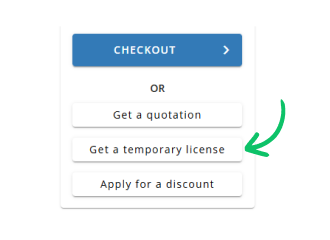
Sử dụng nút Nhận giấy phép tạm thời ở Bước thứ hai.
 Tiếng Việt