GroupDocs.Signature ภาพรวม

ไลบรารีการลงนามเอกสารที่ทรงพลังออกแบบมาสำหรับใช้ในแอปพลิเคชัน Python.
Illustration signature

ลายเซ็นดิจิทัลครบวงจรสำหรับเอกสารธุรกิจใน Python

GroupDocs.Signature for Python via .NET มีตัวเลือกลายเซ็นดิจิทัลที่หลากหลาย รวมถึงข้อความ, บาร์โค้ด, รูปภาพ, ใบรับรองดิจิทัล, และเมตาดาต้าสำหรับ PDF, เอกสาร Office, และรูปภาพ. โซลูชันนี้ได้รับการปรับให้เหมาะสมสำหรับการประมวลผลเอกสารอย่างมีประสิทธิภาพ.

การประมวลผลเอกสารขั้นสูง

GroupDocs.Signature ช่วยให้คุณจัดการเอกสารที่ลงนามได้โดยการค้นหาและตรวจสอบลายเซ็นตามหลายเกณฑ์. คุณยังสามารถสกัดข้อมูลรายละเอียดของเอกสารหรือสร้างภาพตัวอย่างหน้าได้.

รูปแบบผลลัพธ์ที่ยืดหยุ่น

API ของเรามอบการควบคุมรูปแบบสุดท้ายของเอกสารที่ลงนาม, ให้คุณกำหนดตำแหน่งลายเซ็นอย่างแม่นยำ, ปรับแต่งลักษณะของลายเซ็น, และบันทึกในหลายรูปแบบ. นอกจากนี้คุณยังสามารถปกป้องเอกสารด้วยรหัสผ่านได้.

ความเป็นอิสระของแพลตฟอร์ม

GroupDocs.Signature for Python via .NET ทำงานอย่างราบรื่นบนระบบปฏิบัติการต่าง ๆ.

Amazon
Docker
Azure
VS Code
ReSharper
macOS
Linux
NuGet

รูปแบบไฟล์ที่รองรับ

GroupDocs.Signature for Python via .NET รองรับการทำงานกับรูปแบบไฟล์ยอดนิยมหลายประเภท เรียนรู้เพิ่มเติม ที่นี่.

รูปแบบของ Microsoft Office

  • Word: DOCX, DOC, DOCM, DOT, DOTX, DOTM, RTF
  • Excel: XLSX, XLS, XLSM, XLSB, XLTM, XLT, XLTM, XLTX, XLAM, SXC, SpreadsheetML
  • PowerPoint: PPT, PPTX, PPS, PPSX, PPSM, POT, POTM, POTX, PPTM

รูปภาพและรูปแบบอื่นๆ

  • แบบพกพา: PDF
  • รูปภาพ: JPG, BMP, PNG, TIFF, GIF, DICOM, WEBP
  • รูปแบบสำนักงานอื่นๆ: ODT, OTT, OTS, ODS, ODP, OTP, ODG

รูปแบบอื่นๆ

  • เว็บ: HTML, MHTML
  • หอจดหมายเหตุ: ZIP, TAR, 7Z
  • ใบรับรอง: PFX

คุณสมบัติหลักของ GroupDocs.Signature

ลงนาม PDF, เอกสาร Office, และรูปภาพได้อย่างง่ายดายด้วยลายเซ็นดิจิทัล.

Feature icon

ลายเซ็นธุรกิจ

ใช้ลายเซ็นหลายประเภทเพื่อลงนามเอกสารและวางลงบนหน้าใดก็ได้ตามตำแหน่งที่ต้องการ.

Feature icon

ลักษณะลายเซ็นที่ปรับแต่งได้

ปรับแต่งลักษณะของลายเซ็นได้อย่างง่ายดาย รวมถึงสี, ฟอนต์, เส้นขอบ, การหมุน, และอื่น ๆ ให้ตรงกับความต้องการของคุณ.

Feature icon

การป้องกันด้วยรหัสผ่าน

เพิ่มชั้นความปลอดภัยเพิ่มเติมให้กับเอกสารที่ลงนามโดยปกป้องด้วยรหัสผ่าน.

Feature icon

ป้องกันการเปลี่ยนแปลงโดยไม่ได้รับอนุญาต

รับรองว่าเอกสารธุรกิจสำคัญได้รับการปกป้องจากการแก้ไขโดยไม่ได้รับอนุญาตโดยใช้ใบรับรองดิจิทัล.

Feature icon

รูปแบบผลลัพธ์ที่ยืดหยุ่น

สร้างเอกสารที่ลงนามในหลายรูปแบบ. แปลงเอกสาร Word เป็น PDF ได้อย่างราบรื่น.

Feature icon

ภาพตัวอย่างเอกสาร

บันทึกหน้าต่าง ๆ ของเอกสารเป็นรูปภาพเพื่อใช้ในภายหลัง.

Feature icon

การค้นหาลายเซ็น

ค้นหาและดึงข้อมูลเกี่ยวกับลายเซ็นที่เพิ่มไว้ก่อนหน้านี้ในเอกสารของคุณได้อย่างง่ายดาย.

Feature icon

การตรวจสอบเอกสาร

ตรวจสอบความถูกต้องของลายเซ็นในเอกสารใด ๆ เพื่อรับประกันความสมบูรณ์.

Feature icon

จัดการลายเซ็น

ลบ ย้าย หรือแก้ไขลายเซ็นบนหน้าใด ๆ ของเอกสารได้อย่างง่ายดาย.

ตัวอย่างโค้ด

ต่อไปนี้เป็นตัวอย่างโค้ดที่แสดงการทำงานทั่วไปของ GroupDocs.Signature for Python via .NET.

เพิ่ม QR Code ลงใน PDF

การรวม QR code ลงในหน้าที่กำหนดของ PDF สามารถช่วยทำให้กระบวนการธุรกิจของคุณเป็นระเบียบมากขึ้น. ตัวอย่างนี้แสดงวิธีเพิ่ม QR code ด้วย GroupDocs.Signature for Python via .NET ใน Python.

วิธีใส่รหัส QR เป็น PDF

import groupdocs.signature as sg

def run():

    # โหลดเอกสารเพื่อลงนาม
    with sg.Signature('file_to_sign.pdf') as signature:

        # สร้างตัวเลือกโค้ด QR พร้อมข้อความที่กำหนดไว้ล่วงหน้า
        options = sg.QrCodeSignOptions('The document is approved by John Smith')

        # กำหนดค่าประเภทและตำแหน่งการเข้ารหัสโค้ด QR บนเพจ
        options.EncodeType = sg.QrCodeTypes.QR
        options.Left = 100
        options.Top = 100
    
        # ลงนามในเอกสารและบันทึกเป็นไฟล์ผลลัพธ์
        signature.Sign('file_with_QR.pdf', options)

ปกป้องไฟล์ DOCX ด้วยลายเซ็นดิจิทัล

ปกป้องเอกสารของคุณ ด้วยลายเซ็นที่อิงตามใบรับรองดิจิทัล. ลายเซ็นดิจิทัลช่วยปกป้องเอกสารธุรกิจของคุณจากการเปลี่ยนแปลงที่ไม่ได้รับอนุญาต.

ต่อไปนี้คือวิธีการตรวจสอบความสมบูรณ์ของเอกสาร

import groupdocs.signature as sg

def run():

    # โหลดเอกสารที่จะเซ็นชื่อแบบดิจิทัล
    with sg.Signature('file_to_sign.docx') as signature:

        # ระบุตัวเลือกการเซ็นชื่อดิจิทัลและระบุเส้นทางไปยังไฟล์ใบรับรอง
        options = sg.DigitalSignOptions('certificate.pfx')

        # ตั้งรหัสผ่านใบรับรอง
        options.Password = '1234567890'

        # ลงนามในเอกสารและบันทึกลงในเส้นทางที่ต้องการ
        signature.Sign('digitally_signed.docx', options)

พร้อมที่จะเริ่มต้นหรือยัง?

ดาวน์โหลด GroupDocs.Signature ฟรีหรือรับสิทธิ์การใช้งานแบบทดลองใช้เพื่อการเข้าถึงแบบเต็ม!

ทรัพยากรที่มีประโยชน์

สำรวจเอกสารตัวอย่างรหัสและการสนับสนุนชุมชนเพื่อปรับปรุงประสบการณ์ของคุณ

เคล็ดลับใบอนุญาตชั่วคราว

1
ลงทะเบียนด้วยอีเมลที่ทำงานของคุณ ไม่อนุญาตให้ใช้บริการอีเมลฟรี
2
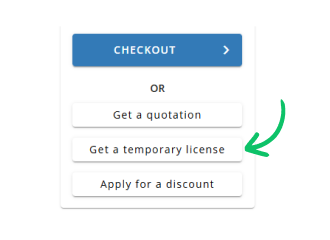
ใช้ปุ่ม รับใบอนุญาตชั่วคราว ในขั้นตอนที่ 2
 ไทย