GroupDocs.Markdown อย่างสังเขป

API สำหรับวิเคราะห์และส่งออกเอกสารเป็น Markdown ในแอปพลิเคชัน .NET

Illustration markdown

การแปลงที่แม่นยำและเชื่อถือได้

แปลงรูปแบบที่สนับสนุนเป็น Markdown อย่างมีประสิทธิภาพพร้อมรักษาความสมบูรณ์ของโครงสร้าง รองรับ .NET Framework 4.6.2+ และ .NET 6.0 บน Windows และ Linux

รองรับรูปแบบยอดนิยม

ส่งออก PDF, Word, Excel, eBooks, เว็บ และไฟล์ข้อความธรรมดาเป็น Markdown รวมถึงเอกสารที่มีการป้องกันด้วยรหัสผ่าน

ทำงานบนเครื่องของคุณ

คุณควบคุมข้อมูลของคุณเอง — เราให้ API บนเครื่องที่ไม่ต้องใช้คลาวด์หรือการเชื่อมต่ออินเทอร์เน็ต

การสนับสนุนแพลตฟอร์ม

ระบบปฏิบัติการ, เฟรมเวิร์กและผู้จัดการแพคเกจต่อไปนี้ได้รับการสนับสนุน

Amazon
Docker
Azure
VS Code
ReSharper
macOS
Linux
NuGet

รูปแบบไฟล์ที่สนับสนุน

รูปแบบไฟล์ต่อไปนี้ได้รับการสนับสนุนสำหรับการส่งออกเป็น Markdown

PDF

  • Digital PDFs, PDF/A, PDF/E, PDF/X and PDF/UA
  • Encrypted and Signed PDFs

Word & Excel

  • Word: DOCX, DOC, RTF, DOCM, DOTX, DOTM, DOT, ODT, OTT
  • Excel: XLSX, XLS, CSV, XLSM, XLSB, ODS, TSV, NUMBERS, XLTX, XLTM, XLAM, FODS, SXC, OTS, XLT

อื่นๆ

  • e-Books: EPUB, MOBI, AZW3
  • Text: TXT, XML
  • Web: CHM

คุณสมบัติของ GroupDocs.Markdown

นี่คือคุณสมบัติที่ทำให้ผลิตภัณฑ์ของเราโดดเด่น.

Feature icon

ส่งออกหลายรูปแบบเอกสาร

แปลงรูปแบบเอกสารที่นิยมที่สุดเป็น Markdown (PDF, DOCX, XLSX, EPUB และอื่นๆ).

Feature icon

การฟอร์แมต Markdown ขั้นสูง

หัวเรื่อง, ย่อหน้า, รายการ, ตาราง, ลิงก์, รูปภาพ, blockquote และบล็อกโค้ดจะถูกส่งออกเป็นไวยากรณ์ Markdown ที่เหมาะสม。

Feature icon

การควบคุมรูปภาพอย่างเต็มที่

ควบคุมรูปภาพโดยการส่งออกหรือฝังลงในไฟล์ Markdown ผลลัพธ์

Feature icon

ทำงานบนเครื่องของคุณ

ไม่ต้องการคลาวด์หรือการเชื่อมต่ออินเทอร์เน็ต การประมวลผลทั้งหมดทำบนเครื่องของคุณ

Feature icon

API สาธารณะที่ใช้งานง่าย

API สาธารณะที่เรียบง่ายและใช้งานง่ายออกแบบโดยนักพัฒนาเพื่อให้นักพัฒนาใช้งานด้วยความรัก

Feature icon

ทำงานบน Windows และ Linux

assemblies ของ .NET และ .NET Framework มีให้ในแพคเกจ NuGet

ตัวอย่างโค้ด

สถานการณ์การใช้งานที่พบบ่อยที่สุดสำหรับการส่งออกเอกสารเป็น Markdown ในแอปพลิเคชัน .NET

ส่งออก DOCX เป็น Markdown

ตัวอย่างโค้ดนี้แสดงวิธีแปลงไฟล์ DOCX เป็น Markdown และบันทึกผลลัพธ์ลงไฟล์ ภาพจะถูกฝังไว้ในไฟล์ผลลัพธ์
// นำเข้าเนมสเปซ
using GroupDocs.Markdown;

// กำหนดไลเซนส์
License.Set("GroupDocs.Markdown.lic");

// สร้างอินสแตนซ์ของคอนเวอร์เตอร์
var converter = new MarkdownConverter("annual-review.docx");

// แปลงและบันทึกผลลัพธ์ลงไฟล์
converter.Convert("annual-review.md");
// นำเข้าเนมสเปซ  
open GroupDocs.Markdown

// กำหนดไลเซนส์
License.Set("GroupDocs.Markdown.lic")

// สร้างอินสแตนซ์ของคอนเวอร์เตอร์
let converter = new MarkdownConverter("annual-review.docx")

// แปลงและบันทึกผลลัพธ์ลงไฟล์
converter.Convert("annual-review.md")
' นำเข้าเนมสเปซ  
Imports GroupDocs.Markdown

Module Program
    Sub Main()
        ' กำหนดไลเซนส์
        License.Set("GroupDocs.Markdown.lic")

        ' สร้างอินสแตนซ์ของคอนเวอร์เตอร์
        Dim converter As New MarkdownConverter("annual-review.docx")

        ' แปลงและบันทึกผลลัพธ์ลงไฟล์
        converter.Convert("annual-review.md")
    End Sub
End Module

บันทึกภาพลงโฟลเดอร์

ตัวอย่างโค้ดนี้แสดงวิธีแปลงไฟล์ DOCX เป็น Markdown และบันทึกภาพลงในโฟลเดอร์แยกต่างหาก
// นำเข้าเนมสเปซ
using GroupDocs.Markdown;

// สร้างอินสแตนซ์ของคอนเวอร์เตอร์
using var converter = new MarkdownConverter("annual-report.docx");

// กำหนดกลยุทธ์การส่งออกรูปภาพและโฟลเดอร์ผลลัพธ์
var options = new ConvertOptions
{
    ImageExportStrategy = new ExportImagesToFileSystemStrategy("./images")
    {
        ImagesRelativePath = "images"
    }
};

// แปลงและบันทึกผลลัพธ์ลงไฟล์
converter.Convert("annual-report.md", options);
// นำเข้าเนมสเปซ
open GroupDocs.Markdown

// สร้างอินสแตนซ์ของคอนเวอร์เตอร์
use converter = new MarkdownConverter("annual-report.docx")

// กำหนดกลยุทธ์การส่งออกรูปภาพและโฟลเดอร์ผลลัพธ์
let options = ConvertOptions()
let strategy = ExportImagesToFileSystemStrategy("./images")
strategy.ImagesRelativePath <- "images"
options.ImageExportStrategy <- strategy

// แปลงและบันทึกผลลัพธ์ลงไฟล์
converter.Convert("annual-report.md", options)
' นำเข้าเนมสเปซ  
Imports GroupDocs.Markdown

' สร้างอินสแตนซ์ของคอนเวอร์เตอร์
Using converter As New MarkdownConverter("annual-report.docx")

    ' กำหนดกลยุทธ์การส่งออกรูปภาพและโฟลเดอร์ผลลัพธ์
    Dim strategy As New ExportImagesToFileSystemStrategy("./images")
    strategy.ImagesRelativePath = "images"
    Dim options As New ConvertOptions()
    options.ImageExportStrategy = strategy

    ' แปลงและบันทึกผลลัพธ์ลงไฟล์
    converter.Convert("annual-report.md", options)
End Using

ตรวจสอบเอกสารและแปลงหน้าเฉพาะ

ดึงเมตาดาต้าเอกสารก่อนทำการแปลง แล้วส่งออกเฉพาะหน้าที่คุณต้องการ — เหมาะสำหรับเอกสารขนาดใหญ่และกระบวนการ AI/RAG
// นำเข้า namespace
using GroupDocs.Markdown;

// ตรวจสอบเอกสารโดยไม่ทำการแปลง
DocumentInfo info = MarkdownConverter.GetInfo("report.pdf");
Console.WriteLine($"{info.PageCount} pages, by {info.Author}");

// แปลงเฉพาะ 3 หน้าแรกพร้อม front matter
var options = new ConvertOptions
{
    PageNumbers = new[] { 1, 2, 3 },
    IncludeFrontMatter = true
};

// ใช้เมธอดสเตติกแบบบรรทัดเดียว
string md = MarkdownConverter.ToMarkdown("report.pdf", options);
// นำเข้า namespace
open GroupDocs.Markdown

// ตรวจสอบเอกสารโดยไม่ทำการแปลง
let info = MarkdownConverter.GetInfo("report.pdf")
printfn "%d pages, by %s" info.PageCount info.Author

// แปลงเฉพาะ 3 หน้าแรกพร้อม front matter
let options = ConvertOptions()
options.PageNumbers <- [| 1; 2; 3 |]
options.IncludeFrontMatter <- true

// ใช้เมธอดสเตติกแบบบรรทัดเดียว
let md = MarkdownConverter.ToMarkdown("report.pdf", options)
' นำเข้า namespace
Imports GroupDocs.Markdown

' ตรวจสอบเอกสารโดยไม่ทำการแปลง
Dim info As DocumentInfo = MarkdownConverter.GetInfo("report.pdf")
Console.WriteLine($"{info.PageCount} pages, by {info.Author}")

' แปลงเฉพาะ 3 หน้าแรกพร้อม front matter
Dim options As New ConvertOptions()
options.PageNumbers = {1, 2, 3}
options.IncludeFrontMatter = True

' ใช้เมธอดสเตติกแบบบรรทัดเดียว
Dim md As String = MarkdownConverter.ToMarkdown("report.pdf", options)

พร้อมที่จะเริ่มต้นหรือยัง?

ดาวน์โหลด GroupDocs.Markdown ฟรีหรือรับสิทธิ์การใช้งานแบบทดลองใช้เพื่อการเข้าถึงแบบเต็ม!

ทรัพยากรที่มีประโยชน์

สำรวจเอกสารตัวอย่างรหัสและการสนับสนุนชุมชนเพื่อปรับปรุงประสบการณ์ของคุณ

เคล็ดลับใบอนุญาตชั่วคราว

1
ลงทะเบียนด้วยอีเมลที่ทำงานของคุณ ไม่อนุญาตให้ใช้บริการอีเมลฟรี
2
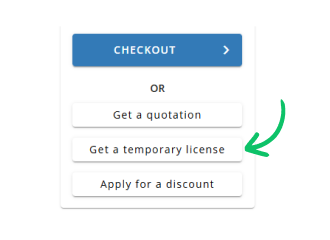
ใช้ปุ่ม รับใบอนุญาตชั่วคราว ในขั้นตอนที่ 2
 ไทย