GroupDocs.Signature 개요

Python 애플리케이션에서 사용하도록 설계된 강력한 문서 서명 라이브러리입니다.

Illustration signature

Python에서 비즈니스 문서를 위한 포괄적인 디지털 서명

GroupDocs.Signature for Python via .NET은 텍스트, 바코드, 이미지, 디지털 인증서 및 메타데이터를 포함한 다양한 디지털 서명 옵션을 제공하며, PDF, Office 문서 및 이미지에 적용됩니다. 이 솔루션은 효율적인 문서 처리를 위해 최적화되었습니다.

고급 문서 처리

GroupDocs.Signature을(를) 사용하면 여러 기준에 따라 서명을 검색하고 검증하여 서명된 문서를 관리할 수 있습니다. 또한 상세 문서 데이터를 추출하거나 페이지 미리보기를 생성할 수 있습니다.

유연한 출력 형식

우리 API를 통해 서명된 문서의 최종 형식을 제어할 수 있으며, 서명의 정확한 위치 지정, 외관 맞춤 설정 및 다양한 형식으로 저장이 가능합니다. 필요에 따라 문서를 비밀번호로 보호할 수도 있습니다.

플랫폼 독립성

GroupDocs.Signature for Python via .NET은(는) 다양한 운영 체제에서 원활하게 작동합니다.

Amazon
Docker
Azure
VS Code
ReSharper
macOS
Linux
NuGet

지원되는 파일 형식

GroupDocs.Signature for Python via .NET은(는) 다양한 인기 파일 형식에 대한 작업을 지원합니다. 자세히 알아보려면 여기를 클릭하세요.

Microsoft Office 형식

  • Word: DOCX, DOC, DOCM, DOT, DOTX, DOTM, RTF
  • Excel: XLSX, XLS, XLSM, XLSB, XLTM, XLT, XLTM, XLTX, XLAM, SXC, SpreadsheetML
  • PowerPoint: PPT, PPTX, PPS, PPSX, PPSM, POT, POTM, POTX, PPTM

이미지 및 기타 형식

  • 가지고 다닐 수 있는: PDF
  • 이미지: JPG, BMP, PNG, TIFF, GIF, DICOM, WEBP
  • 기타 사무실 형식: ODT, OTT, OTS, ODS, ODP, OTP, ODG

기타 형식

  • 편물: HTML, MHTML
  • 아카이브: ZIP, TAR, 7Z
  • 인증서: PFX

GroupDocs.Signature의 주요 기능

디지털 서명을 사용하여 PDF, Office 문서 및 이미지를 손쉽게 서명합니다.

Feature icon

비즈니스 서명

다양한 서명 유형을 사용하여 문서를 서명하고 원하는 위치의 모든 페이지에 배치할 수 있습니다.

Feature icon

맞춤형 서명 외관

색상, 글꼴, 테두리, 회전 등 서명의 외관을 손쉽게 맞춤 설정하여 요구에 맞출 수 있습니다.

Feature icon

비밀번호 보호

문서를 비밀번호로 보호하여 추가 보안 계층을 제공합니다.

Feature icon

무단 변경 방지

디지털 인증서를 사용하여 중요한 비즈니스 문서가 무단 수정으로부터 보호되도록 합니다.

Feature icon

유연한 출력 형식

다양한 형식으로 서명된 문서를 생성합니다. Word 문서를 PDF로 원활하게 변환합니다.

Feature icon

문서 미리보기

개별 문서 페이지를 이미지로 저장하여 나중에 사용할 수 있습니다.

Feature icon

서명 검색

문서에 이전에 추가된 서명을 손쉽게 찾아 해당 정보를 검색할 수 있습니다.

Feature icon

문서 검증

문서의 서명 진위 여부를 확인하여 무결성을 보장합니다.

Feature icon

서명 관리

문서의 모든 페이지에서 서명을 쉽게 삭제, 이동 또는 편집할 수 있습니다.

코드 샘플

다음은 일반적인 GroupDocs.Signature for Python via .NET 작업을 보여주는 코드 예제입니다.

PDF에 QR 코드 추가

PDF의 특정 페이지에 QR 코드를 통합하면 비즈니스 프로세스를 간소화할 수 있습니다. 이 예제는 Python에서 GroupDocs.Signature for Python via .NET을(를) 사용하여 QR 코드를 추가하는 방법을 보여줍니다.

QR 코드를 PDF에 넣는 방법.

import groupdocs.signature as sg

def run():

    # 서명할 문서를 로드하세요.
    with sg.Signature('file_to_sign.pdf') as signature:

        # 미리 정의된 텍스트로 QR 코드 옵션 만들기
        options = sg.QrCodeSignOptions('The document is approved by John Smith')

        # QR 코드 인코딩 유형 및 페이지에서의 위치 구성
        options.EncodeType = sg.QrCodeTypes.QR
        options.Left = 100
        options.Top = 100
    
        # 문서에 서명하고 결과 파일로 저장
        signature.Sign('file_with_QR.pdf', options)

DOCX를 디지털 서명으로 보호

문서를 보호하세요 디지털 인증서를 기반으로 한 서명으로. 디지털 서명은 비인가된 변경으로부터 비즈니스 문서를 보호합니다.

문서 무결성을 보장하는 방법은 다음과 같습니다.

import groupdocs.signature as sg

def run():

    # 디지털 서명할 문서를 로드합니다.
    with sg.Signature('file_to_sign.docx') as signature:

        # 디지털 서명 옵션을 지정하고 인증서 파일의 경로를 제공하세요.
        options = sg.DigitalSignOptions('certificate.pfx')

        # 인증서 비밀번호 설정
        options.Password = '1234567890'

        # 문서에 서명하고 원하는 경로에 저장하세요.
        signature.Sign('digitally_signed.docx', options)

시작할 준비가 되셨나요?

GroupDocs.Signature를 무료로 다운로드하거나 전체 액세스를 위한 평가판 라이센스를 받으세요!

유용한 리소스

경험을 향상시키기 위해 문서, 코드 샘플 및 커뮤니티 지원을 탐색하십시오.

임시 라이센스 팁

1
직장 이메일로 가입하세요. 무료 메일 서비스는 허용되지 않습니다.
2
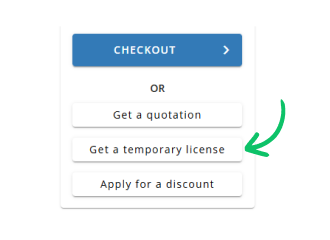
두 번째 단계에서 임시 라이센스 받기 버튼을 사용하세요.
 한국인