GroupDocs.Markdown の概要

.NET アプリケーションでドキュメントを解析し、Markdown にエクスポートする APIです。

Illustration markdown

正確で信頼性の高い変換

サポートされているフォーマットを効率的に Markdown に変換し、構造の整合性を維持します。.NET Framework 4.6.2 以降および .NET 6.0 を Windows と Linux でサポートしています。

サポートされている主なフォーマット

PDF、Word、Excel、eBook、Web、プレーンテキストファイルを Markdown にエクスポートします。パスワード保護されたドキュメントも対象です。

ローカルマシンで実行

データはお客様が管理します — こちらはクラウドやインターネット接続を必要としないオンプレミス API を提供します。

プラットフォームのサポート

以下のオペレーティングシステム、フレームワーク、パッケージマネージャがサポートされています。

Amazon
Docker
Azure
VS Code
ReSharper
macOS
Linux
NuGet

サポートされているファイル形式

以下のファイル形式の Markdown へのエクスポートがサポートされています。

PDF

  • Digital PDFs, PDF/A, PDF/E, PDF/X and PDF/UA
  • Encrypted and Signed PDFs

Word と Excel

  • Word: DOCX, DOC, RTF, DOCM, DOTX, DOTM, DOT, ODT, OTT
  • Excel: XLSX, XLS, CSV, XLSM, XLSB, ODS, TSV, NUMBERS, XLTX, XLTM, XLAM, FODS, SXC, OTS, XLT

その他

  • e-Books: EPUB, MOBI, AZW3
  • Text: TXT, XML
  • Web: CHM

GroupDocs.Markdown の機能

当社の製品を際立たせる機能です。

Feature icon

複数のドキュメント形式をエクスポート

最も一般的なドキュメント形式を Markdown に変換します(PDF、DOCX、XLSX、EPUB など)。

Feature icon

高度な Markdown 書式設定

見出し、段落、リスト、表、リンク、画像、ブロック引用、コードブロックは、適切なMarkdown構文にエクスポートされます。

Feature icon

画像の完全な制御

画像をエクスポートするか出力Markdownファイルに埋め込むことで、画像を制御できます。

Feature icon

ローカルマシンで実行

クラウドやインターネット接続は不要です。すべての処理はローカルマシンで実行されます。

Feature icon

直感的なパブリックAPI

開発者向けに、愛情を込めて設計されたシンプルで直感的なパブリックAPIです。

Feature icon

Windows と Linux で動作

.NET と .NET Framework のアセンブリは、NuGet パッケージに含まれています。

コードサンプル

.NET アプリケーションで文書を Markdown にエクスポートする一般的な使用シナリオです。

DOCX を Markdown にエクスポート

このコードサンプルは DOCX ファイルを Markdown に変換し、出力をファイルに保存する方法を示します。画像は出力ファイルに埋め込まれます。
// 名前空間をインポート
using GroupDocs.Markdown;

// ライセンスを設定
License.Set("GroupDocs.Markdown.lic");

// コンバータをインスタンス化
var converter = new MarkdownConverter("annual-review.docx");

// 変換して出力をファイルに保存
converter.Convert("annual-review.md");
// 名前空間をインポート  
open GroupDocs.Markdown

// ライセンスを設定
License.Set("GroupDocs.Markdown.lic")

// コンバータをインスタンス化
let converter = new MarkdownConverter("annual-review.docx")

// 変換して出力をファイルに保存
converter.Convert("annual-review.md")
' 名前空間をインポート  
Imports GroupDocs.Markdown

Module Program
    Sub Main()
        ' ライセンスを設定
        License.Set("GroupDocs.Markdown.lic")

        ' コンバータをインスタンス化
        Dim converter As New MarkdownConverter("annual-review.docx")

        ' 変換して出力をファイルに保存
        converter.Convert("annual-review.md")
    End Sub
End Module

画像をフォルダーに保存

このコードサンプルは DOCX ファイルを Markdown に変換し、画像を別フォルダーに保存する方法を示します。
// 名前空間をインポート
using GroupDocs.Markdown;

// コンバータをインスタンス化
using var converter = new MarkdownConverter("annual-report.docx");

// 画像エクスポート戦略と出力フォルダーを設定
var options = new ConvertOptions
{
    ImageExportStrategy = new ExportImagesToFileSystemStrategy("./images")
    {
        ImagesRelativePath = "images"
    }
};

// 変換して出力をファイルに保存
converter.Convert("annual-report.md", options);
// 名前空間をインポート
open GroupDocs.Markdown

// コンバータをインスタンス化
use converter = new MarkdownConverter("annual-report.docx")

// 画像エクスポート戦略と出力フォルダーを設定
let options = ConvertOptions()
let strategy = ExportImagesToFileSystemStrategy("./images")
strategy.ImagesRelativePath <- "images"
options.ImageExportStrategy <- strategy

// 変換して出力をファイルに保存
converter.Convert("annual-report.md", options)
' 名前空間をインポート  
Imports GroupDocs.Markdown

' コンバータをインスタンス化
Using converter As New MarkdownConverter("annual-report.docx")

    ' 画像エクスポート戦略と出力フォルダーを設定
    Dim strategy As New ExportImagesToFileSystemStrategy("./images")
    strategy.ImagesRelativePath = "images"
    Dim options As New ConvertOptions()
    options.ImageExportStrategy = strategy

    ' 変換して出力をファイルに保存
    converter.Convert("annual-report.md", options)
End Using

ドキュメントを検査し、特定のページだけを変換する

変換前にドキュメントのメタデータを取得し、必要なページだけをエクスポートします — 大規模ドキュメントや AI/RAG パイプラインに最適です。
// 名前空間をインポートします
using GroupDocs.Markdown;

// 変換せずにドキュメントを検査します
DocumentInfo info = MarkdownConverter.GetInfo("report.pdf");
Console.WriteLine($"{info.PageCount} pages, by {info.Author}");

// フロントマター付きで最初の3ページのみを変換します
var options = new ConvertOptions
{
    PageNumbers = new[] { 1, 2, 3 },
    IncludeFrontMatter = true
};

// ワンライナーの静的メソッドを使用します
string md = MarkdownConverter.ToMarkdown("report.pdf", options);
// 名前空間をインポートします
open GroupDocs.Markdown

// 変換せずにドキュメントを検査します
let info = MarkdownConverter.GetInfo("report.pdf")
printfn "%d pages, by %s" info.PageCount info.Author

// フロントマター付きで最初の3ページのみを変換します
let options = ConvertOptions()
options.PageNumbers <- [| 1; 2; 3 |]
options.IncludeFrontMatter <- true

// ワンライナーの静的メソッドを使用します
let md = MarkdownConverter.ToMarkdown("report.pdf", options)
' 名前空間をインポートします
Imports GroupDocs.Markdown

' 変換せずにドキュメントを検査します
Dim info As DocumentInfo = MarkdownConverter.GetInfo("report.pdf")
Console.WriteLine($"{info.PageCount} pages, by {info.Author}")

' フロントマター付きで最初の3ページのみを変換します
Dim options As New ConvertOptions()
options.PageNumbers = {1, 2, 3}
options.IncludeFrontMatter = True

' ワンライナーの静的メソッドを使用します
Dim md As String = MarkdownConverter.ToMarkdown("report.pdf", options)

始める準備はできていますか?

GroupDocs.Markdown を無料でダウンロードするか、フルアクセス用の試用版ライセンスを取得してください。

有用なリソース

ドキュメント、コードサンプル、コミュニティサポートを調べて、体験を向上させます。

一時ライセンスのヒント

1
職場の電子メールで登録してください。フリー メール サービスは使用できません。
2
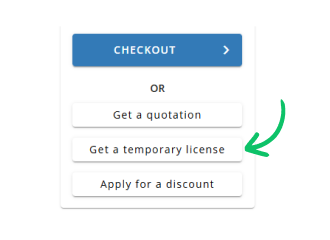
2 番目のステップで [一時ライセンスを取得] ボタンを使用します。
 日本