GroupDocs.Markdown auf einen Blick

API zum Parsen und Exportieren von Dokumenten in Markdown in .NET‑Anwendungen.

Illustration markdown

Genaue und zuverlässige Konvertierung

Unterstützte Formate effizient in Markdown konvertieren und dabei die Strukturintegrität bewahren. Unterstützt .NET Framework 4.6.2+ und .NET 6.0 unter Windows und Linux.

Unterstützte gängige Formate

PDF, Word, Excel, eBooks, Web‑ und Nur‑Text‑Dateien in Markdown exportieren, einschließlich passwortgeschützter Dokumente.

Läuft auf Ihrem lokalen Rechner

Sie kontrollieren Ihre Daten – wir bieten eine On-Premise-API, die keine Cloud- oder Internetverbindung benötigt.

Plattformunterstützung

Die folgenden Betriebssysteme, Frameworks und Paketmanager werden unterstützt.

Amazon
Docker
Azure
VS Code
ReSharper
macOS
Linux
NuGet

Unterstützte Dateiformate

Die folgenden Dateiformate werden für den Export nach Markdown unterstützt.

PDF

  • Digital PDFs, PDF/A, PDF/E, PDF/X and PDF/UA
  • Encrypted and Signed PDFs

Word & Excel

  • Word: DOCX, DOC, RTF, DOCM, DOTX, DOTM, DOT, ODT, OTT
  • Excel: XLSX, XLS, CSV, XLSM, XLSB, ODS, TSV, NUMBERS, XLTX, XLTM, XLAM, FODS, SXC, OTS, XLT

Andere

  • e-Books: EPUB, MOBI, AZW3
  • Text: TXT, XML
  • Web: CHM

GroupDocs.Markdown-Funktionen

Dies sind die Funktionen, die unser Produkt auszeichnen.

Feature icon

Mehrere Dokumentformate exportieren

Konvertieren Sie die beliebtesten Dokumentformate in Markdown (PDF, DOCX, XLSX, EPUB und mehr).

Feature icon

Erweiterte Markdown-Formatierung

Überschriften, Absätze, Listen, Tabellen, Links, Bilder, Blockzitate und Code‑Blöcke werden in die entsprechende Markdown‑Syntax exportiert.

Feature icon

Volle Kontrolle über Bilder

Übernehmen Sie die Kontrolle über Bilder, indem Sie sie exportieren oder in die ausgegebene Markdown‑Datei einbetten.

Feature icon

Läuft auf Ihrem lokalen Rechner

Keine Cloud‑ oder Internetverbindung erforderlich. Alle Verarbeitung erfolgt auf Ihrem lokalen Rechner.

Feature icon

Intuitive öffentliche API

Einfache und intuitive öffentliche API, von Entwicklern für Entwickler mit Leidenschaft erstellt.

Feature icon

Funktioniert unter Windows und Linux

.NET- und .NET‑Framework‑Assemblies werden im NuGet‑Paket bereitgestellt.

Codebeispiele

Die häufigsten Anwendungsfälle für den Export von Dokumenten nach Markdown in .NET-Anwendungen.

DOCX nach Markdown exportieren

Dieses Codebeispiel zeigt, wie eine DOCX-Datei in Markdown konvertiert und die Ausgabe in einer Datei gespeichert wird. Die Bilder werden in die Ausgabedatei eingebettet.
// Namespace importieren
using GroupDocs.Markdown;

// Lizenz festlegen
License.Set("GroupDocs.Markdown.lic");

// Konverter instanziieren
var converter = new MarkdownConverter("annual-review.docx");

// Konvertieren und Ausgabe in Datei speichern
converter.Convert("annual-review.md");
// Namespace importieren  
open GroupDocs.Markdown

// Lizenz festlegen
License.Set("GroupDocs.Markdown.lic")

// Konverter instanziieren
let converter = new MarkdownConverter("annual-review.docx")

// Konvertieren und Ausgabe in Datei speichern
converter.Convert("annual-review.md")
' Namespace importieren  
Imports GroupDocs.Markdown

Module Program
    Sub Main()
        ' Lizenz festlegen
        License.Set("GroupDocs.Markdown.lic")

        ' Konverter instanziieren
        Dim converter As New MarkdownConverter("annual-review.docx")

        ' Konvertieren und Ausgabe in Datei speichern
        converter.Convert("annual-review.md")
    End Sub
End Module

Bilder in einen Ordner speichern

Dieses Codebeispiel zeigt, wie eine DOCX-Datei in Markdown konvertiert und Bilder in einen separaten Ordner gespeichert werden.
// Namespace importieren
using GroupDocs.Markdown;

// Konverter instanziieren
using var converter = new MarkdownConverter("annual-report.docx");

// Exportstrategie für Bilder und Ausgabeverzeichnis festlegen
var options = new ConvertOptions
{
    ImageExportStrategy = new ExportImagesToFileSystemStrategy("./images")
    {
        ImagesRelativePath = "images"
    }
};

// Konvertieren und Ausgabe in Datei speichern
converter.Convert("annual-report.md", options);
// Namespace importieren
open GroupDocs.Markdown

// Konverter instanziieren
use converter = new MarkdownConverter("annual-report.docx")

// Exportstrategie für Bilder und Ausgabeverzeichnis festlegen
let options = ConvertOptions()
let strategy = ExportImagesToFileSystemStrategy("./images")
strategy.ImagesRelativePath <- "images"
options.ImageExportStrategy <- strategy

// Konvertieren und Ausgabe in Datei speichern
converter.Convert("annual-report.md", options)
' Namespace importieren  
Imports GroupDocs.Markdown

' Konverter instanziieren
Using converter As New MarkdownConverter("annual-report.docx")

    ' Exportstrategie für Bilder und Ausgabeverzeichnis festlegen
    Dim strategy As New ExportImagesToFileSystemStrategy("./images")
    strategy.ImagesRelativePath = "images"
    Dim options As New ConvertOptions()
    options.ImageExportStrategy = strategy

    ' Konvertieren und Ausgabe in Datei speichern
    converter.Convert("annual-report.md", options)
End Using

Dokument inspizieren und bestimmte Seiten konvertieren

Ermitteln Sie die Dokumentmetadaten vor der Konvertierung und exportieren Sie anschließend nur die benötigten Seiten – ideal für große Dokumente und KI/RAG-Pipelines.
// Namespace importieren
using GroupDocs.Markdown;

// Dokument prüfen, ohne zu konvertieren
DocumentInfo info = MarkdownConverter.GetInfo("report.pdf");
Console.WriteLine($"{info.PageCount} pages, by {info.Author}");

// Nur die ersten 3 Seiten mit Front Matter konvertieren
var options = new ConvertOptions
{
    PageNumbers = new[] { 1, 2, 3 },
    IncludeFrontMatter = true
};

// Verwenden Sie die einzeilige statische Methode
string md = MarkdownConverter.ToMarkdown("report.pdf", options);
// Namespace importieren
open GroupDocs.Markdown

// Dokument prüfen, ohne zu konvertieren
let info = MarkdownConverter.GetInfo("report.pdf")
printfn "%d pages, by %s" info.PageCount info.Author

// Nur die ersten 3 Seiten mit Front Matter konvertieren
let options = ConvertOptions()
options.PageNumbers <- [| 1; 2; 3 |]
options.IncludeFrontMatter <- true

// Verwenden Sie die einzeilige statische Methode
let md = MarkdownConverter.ToMarkdown("report.pdf", options)
' Namespace importieren
Imports GroupDocs.Markdown

' Dokument prüfen, ohne zu konvertieren
Dim info As DocumentInfo = MarkdownConverter.GetInfo("report.pdf")
Console.WriteLine($"{info.PageCount} pages, by {info.Author}")

' Nur die ersten 3 Seiten mit Front Matter konvertieren
Dim options As New ConvertOptions()
options.PageNumbers = {1, 2, 3}
options.IncludeFrontMatter = True

' Verwenden Sie die einzeilige statische Methode
Dim md As String = MarkdownConverter.ToMarkdown("report.pdf", options)

Bereit, loszulegen?

Laden Sie GroupDocs.Markdown kostenlos herunter oder holen Sie sich eine Testlizenz für vollen Zugriff!

Nützliche Ressourcen

Erforschen Sie die Dokumentation, Code -Beispiele und die Unterstützung der Community, um Ihre Erfahrungen zu verbessern.

Tipps zur temporären Lizenz

1
Melden Sie sich mit Ihrer geschäftlichen E-Mail-Adresse an. Kostenlose E-Mail-Dienste sind nicht zulässig.
2
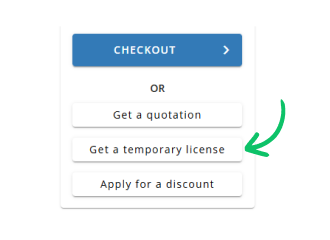
Klicken Sie im zweiten Schritt auf die Schaltfläche Provisorische Lizenz anfordern.
 Deutsch